
分店管理 — 每一家分店,照自己的步調運轉
LOOPIN GUIDE
無論您經營一間工作室,或是好幾家門市,都能在這裡集中管理每家分店的基本資料、營業時間與預約規則——讓每個空間保有自己的節奏。
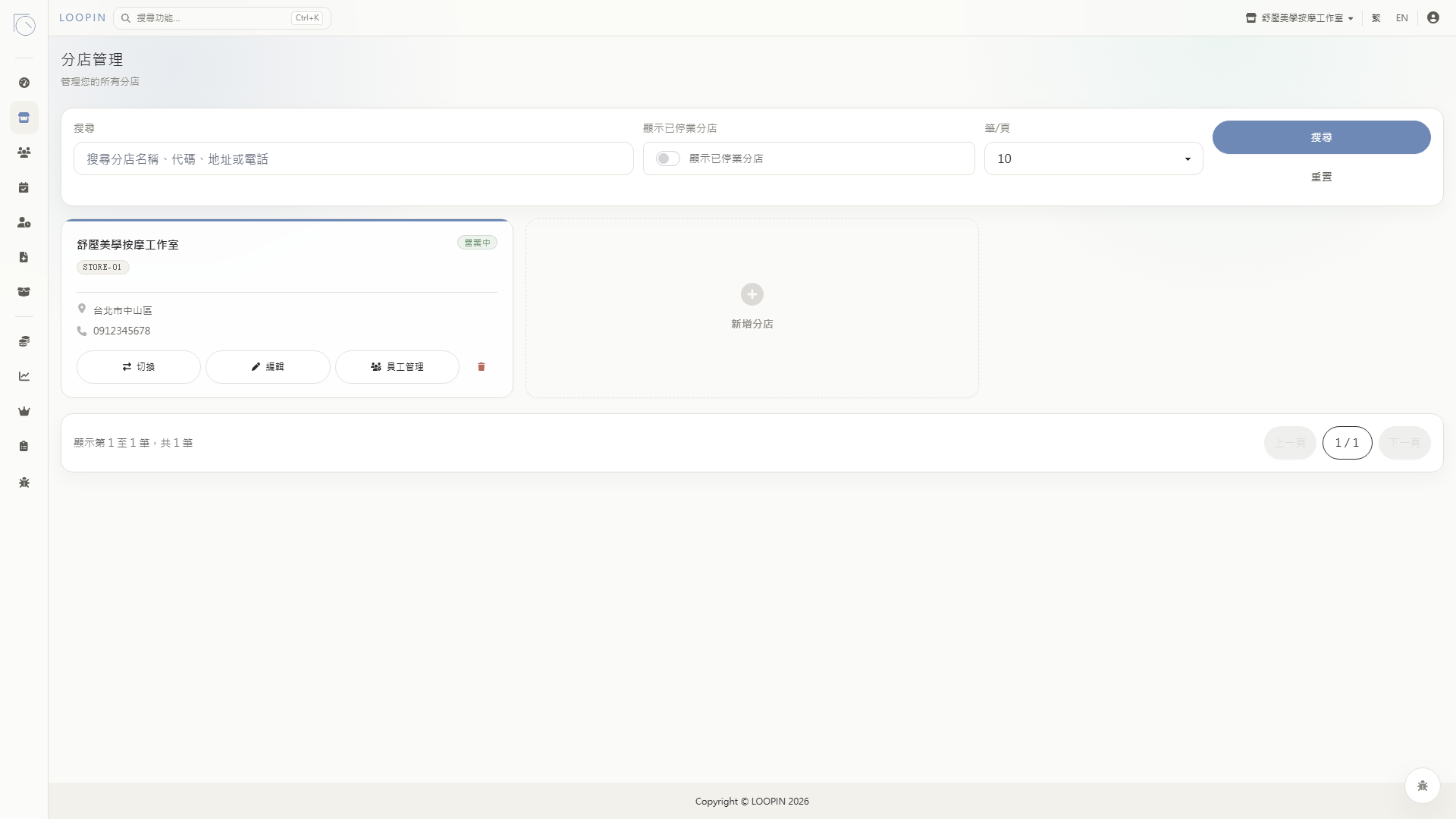
▲ 分店管理頁 — 上方為搜尋篩選列,下方為分店卡片與「新增分店」入口
|
● 分店清單與搜尋 用名稱、代碼、地址或電話快速找到分店,也能顯示已停業的據點。 |
○ 分店卡片快速操作 切換工作分店、編輯資料、管理員工,常用動作都在卡片上。 |
|
─ 新增分店 從基本資料到營業時間,一份表單完成新據點的開設。 |
◻ 分店專屬預約規則 容量模式、通知與緩衝時間,每家分店可以有自己的安排。 |
| 1 | 分店清單與搜尋 | 總覽 |
頁面上方的搜尋篩選列,幫助您在分店變多之後,仍然能很快找到要處理的那一家:
| 項目 | 說明 |
|---|---|
| 搜尋欄 | 輸入分店名稱、代碼、地址或電話,按「搜尋」篩選;「重置」可清空條件 |
| 顯示已停業分店 | 開啟後,清單會把已停業的據點一併列出,方便查閱歷史資料 |
| 筆/頁 | 調整每頁顯示的分店數量 |
| 分頁列 | 頁面底部顯示目前筆數與頁碼,可逐頁瀏覽 |
| 2 | 分店卡片 — 常用操作不必翻頁 | 快速操作 |
每家分店是一張安靜的卡片:名稱旁標示「營業中」狀態,下方是分店代碼(如 STORE-01)、地址與電話,以及三個常用按鈕:
| 按鈕 | 用途 |
|---|---|
| 切換 | 把這家分店設為目前操作的分店——切換後,儀表板、預約與報表都會顯示這家分店的資料(與右上角的工作室切換選單相同效果) |
| 編輯 | 開啟分店設定表單,調整基本資料、營業時間與預約規則(欄位與「新增分店」相同,見下方說明) |
| 員工管理 | 前往這家分店的員工名單,管理所屬人員與排班 |
| 刪除圖示 | 卡片右下角的垃圾桶圖示,用於移除分店 |
! 刪除分店前請先確認該分店已無進行中的預約與未結帳交易;若只是暫停營運,建議改用「編輯」中的啟用狀態開關,保留歷史資料。
| 3 | 新增分店 — 基本資料 | 開設據點 |
點選清單上的「新增分店」卡片,即可開始填寫新據點的資料。表單由上而下分為四個段落,先從基本資料開始:
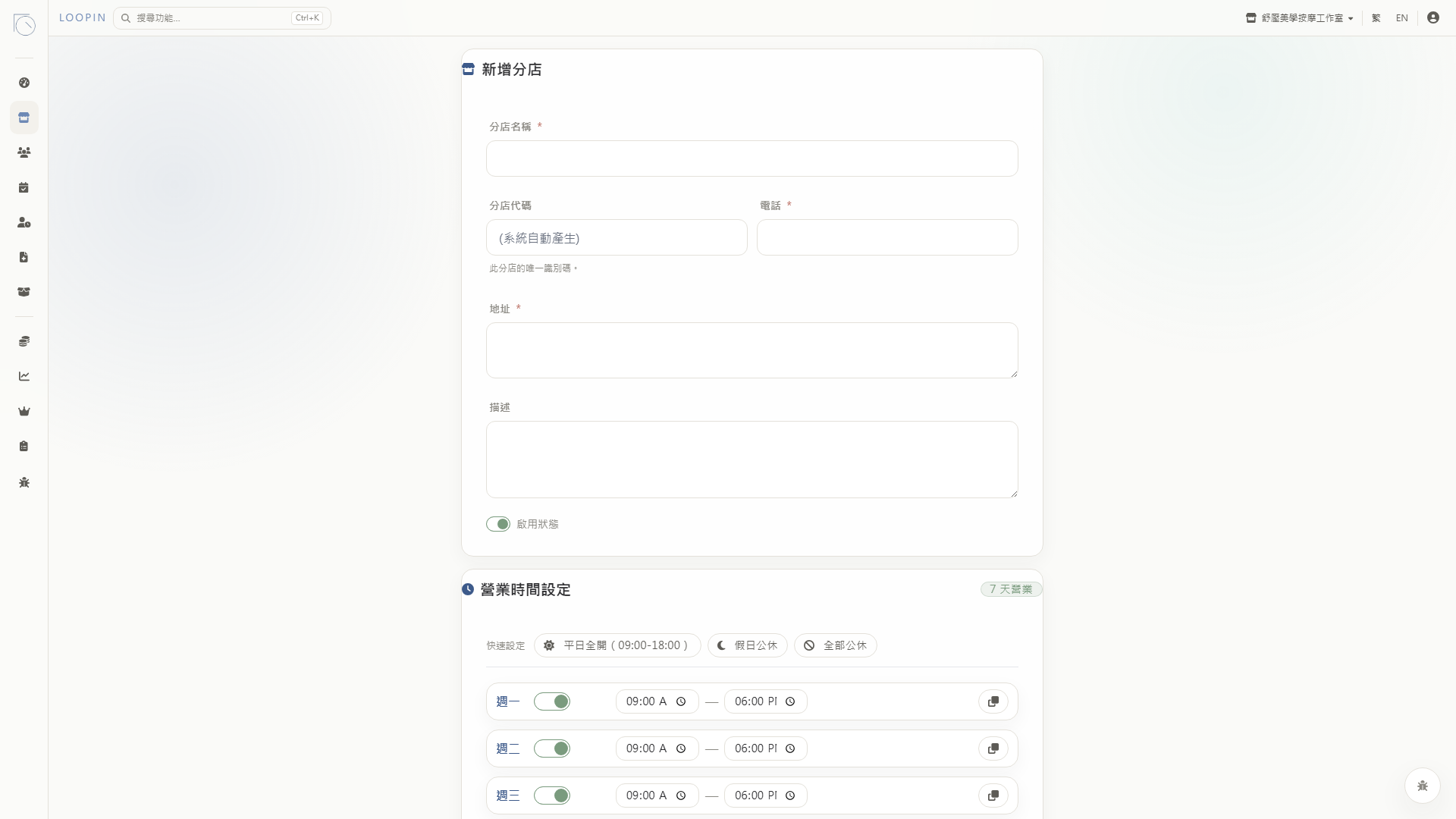
▲ 新增分店表單上半部 — 基本資料與啟用狀態
| 欄位 | 說明 |
|---|---|
| 分店名稱(必填) | 顯示在系統各處與客戶預約頁的店名 |
| 分店代碼 | 這家分店的唯一識別碼,留空由系統自動產生 |
| 電話(必填)/地址(必填) | 客戶聯繫與導航用的基本資訊 |
| 描述 | 這家分店的簡介或備註,選填 |
| 啟用狀態 | 開關控制分店是否營運中;暫停營運時關閉即可,資料都會保留 |
| 4 | 營業時間設定 — 一週七天,各自安排 | 每店獨立 |
週一到週日各有獨立的開關與起訖時間,可以如實反映每家店的營業節奏。右上角的「7 天營業」標籤會即時統計目前開放的天數。
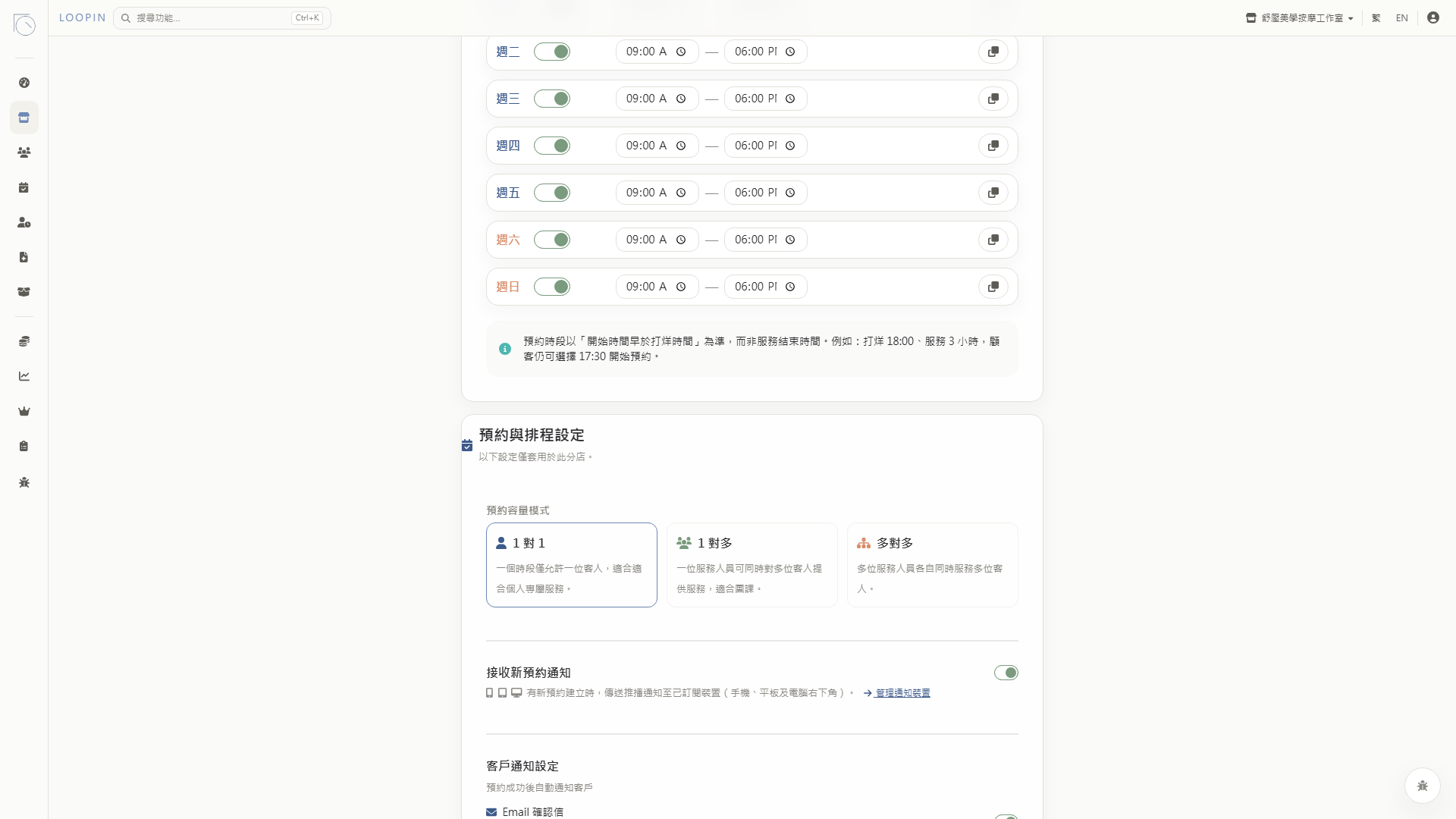
▲ 一週七天獨立設定,每列右側的複製圖示可把時段套用到其他天
| 操作 | 說明 |
|---|---|
| 快速設定 | 一鍵套用常見排程:「平日全開(09:00–18:00)」「假日公休」「全部公休」,再依需要微調 |
| 每日開關與時段 | 逐日切換營業/公休,並設定開店與打烊時間 |
| 複製圖示 | 把這一天的時段複製到其他天,不必重複輸入 |
─ 小知識:預約時段以「開始時間早於打烊時間」為準,而非服務結束時間。例如打烊 18:00、服務 3 小時,顧客仍可選擇 17:30 開始預約。
| 5 | 預約與排程設定 — 只屬於這家分店的規則 | 每店獨立 |
表單下半部的設定僅套用於這家分店——個人工作室與團課教室,本來就該有不一樣的規則。
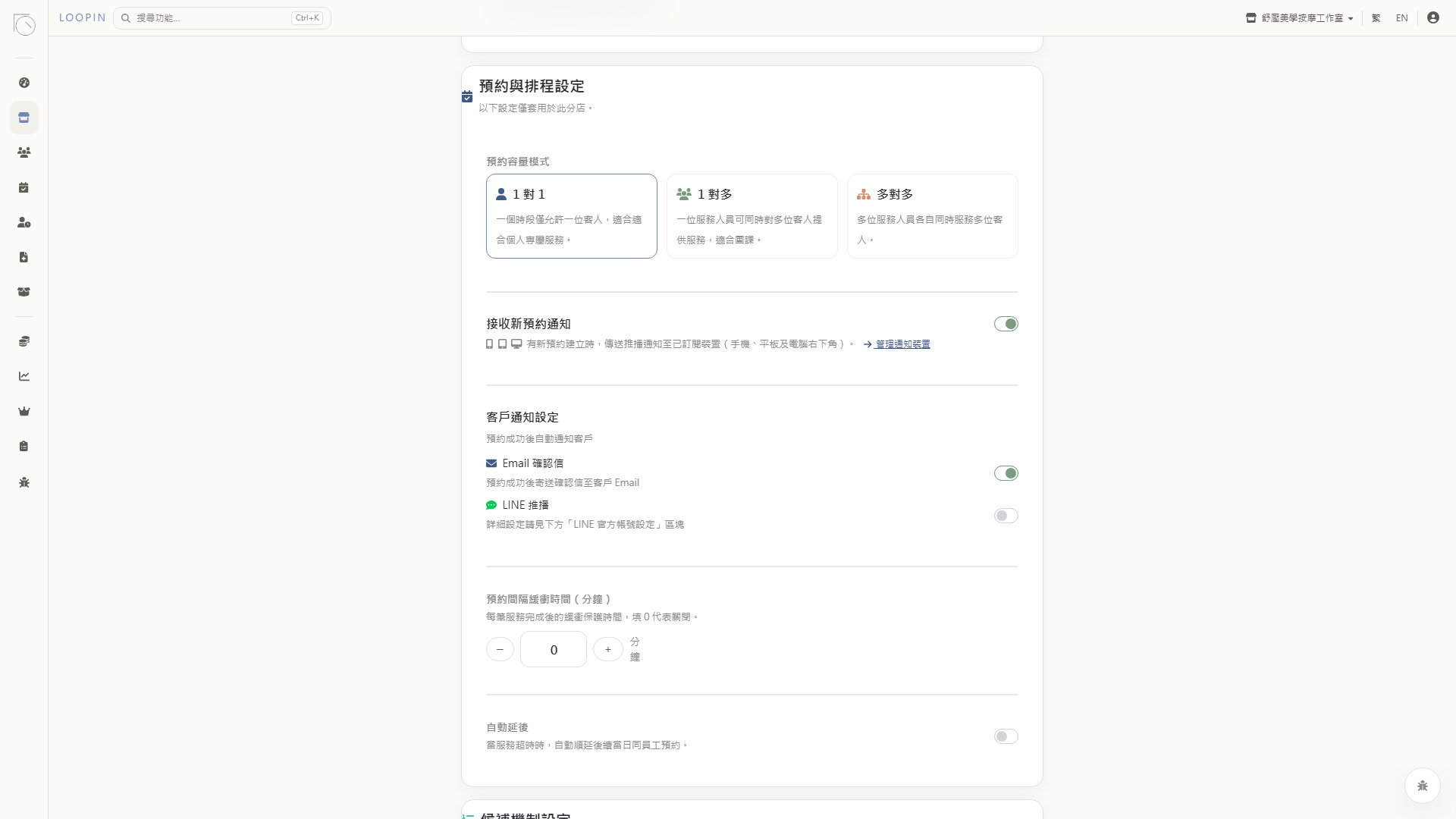
▲ 預約與排程設定 — 容量模式、通知與緩衝時間
| 設定 | 說明 |
|---|---|
| 預約容量模式 | 三選一:1 對 1(一個時段一位客人,適合個人專屬服務)、1 對多(一位人員同時服務多位客人,適合團課)、多對多(多位人員各自同時服務多位客人) |
| 接收新預約通知 | 有新預約時推播到已訂閱的手機、平板與電腦;由「管理通知裝置」維護收件裝置 |
| 客戶通知設定 | 預約成功後自動通知客戶:Email 確認信與 LINE 推播(LINE 細節於「LINE 官方帳號設定」區塊調整) |
| 預約間隔緩衝時間 | 每筆服務完成後保留的整理時間(分鐘),填 0 代表關閉 |
| 自動延後 | 服務超時時,自動順延同一位員工當日的後續預約 |
| 候補機制 | 時段額滿時,允許客戶加入候補名單 |
| 自動建立新客戶 | 客戶透過預約連結預約時,若是這家分店的新客戶,自動在客戶管理建立資料 |
✓ 填寫完成後按右下角「儲存分店」即可;按「取消」則放棄這次的變更。
|
3 種模式 1對1・1對多・多對多 |
7 天 營業時間獨立設定 |
1 鍵 切換工作分店 |
NEXT
下一步